

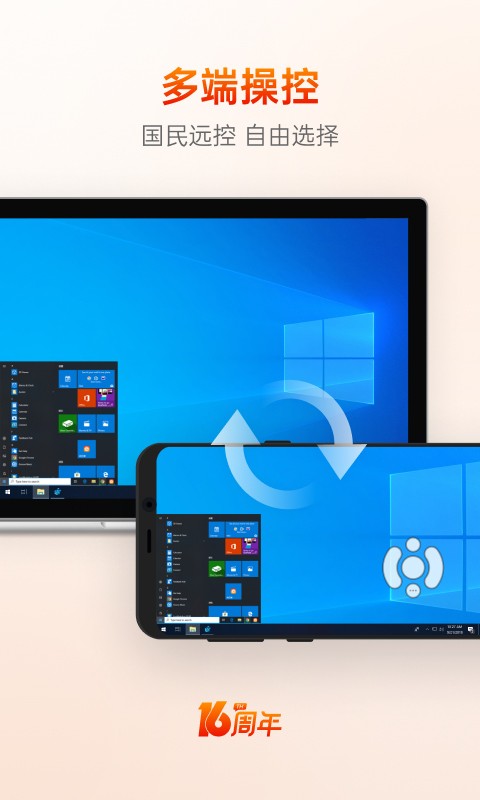
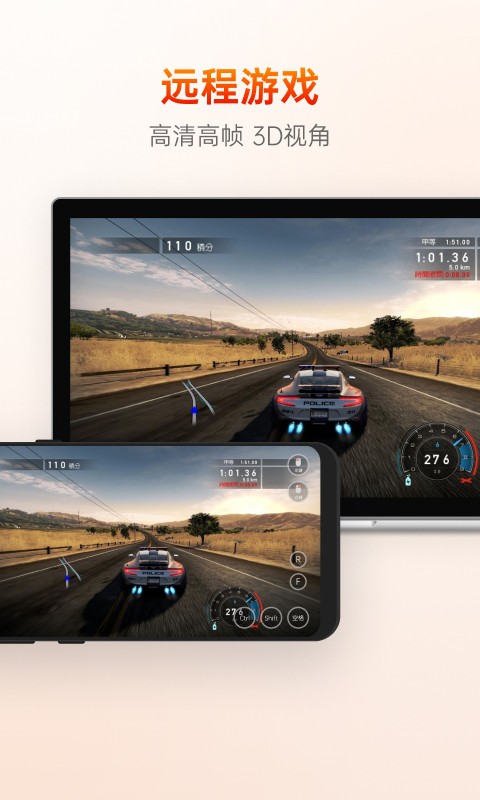
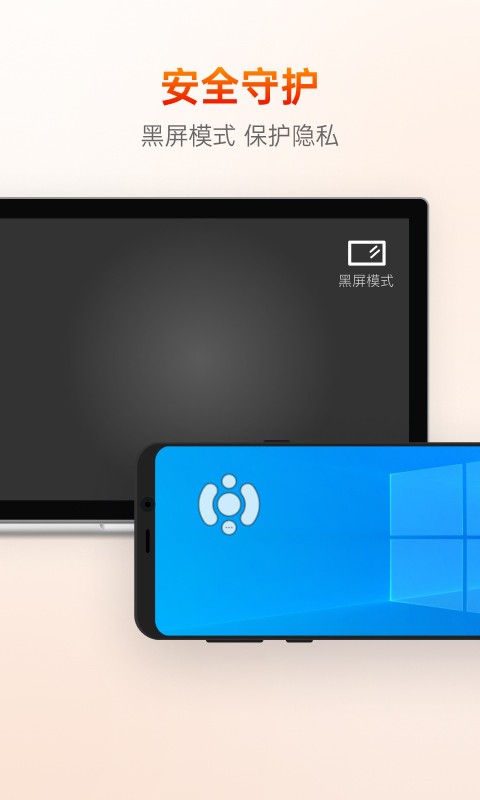
向日葵远程控制手机端是贝锐科技开发的便捷跨系统管理应用,无需繁琐设置就能连接多种终端。它适用于个人协助、移动办公及企业设备维护,提供流畅可靠的远程服务。应用可在免ROOT条件下操作安卓设备,界面简洁、手势自然,仿佛亲临设备现场,并具备多层安全保护,兼顾操作便利与数据安全,广泛用于家庭、职场及商业环境。支持辅助功能及三星Knox等多种技术方案,实现手机与电脑间的双向跨平台控制,无缝打通不同操作系统。
APP特色
1、商用定制化服务,针对广告大屏、收银机等非标商用安卓设备,提供专属适配方案。
2、闲置设备再利用,可将备用机或碎屏手机变身远程摄像头,实现全方位环境监控。
3、极简操作流程,两端登录同一账号即可快速连接,支持扫码授权,无需专业技术知识。
APP优势
1、通过国家信息系统安全等级保护三级、ISO27001等权威认证,支持国密算法。
2、国内网络优化,针对国内网络环境专项优化,连接成功率高,避免卡顿掉线。
3、免费版可绑定5台设备,涵盖核心远控、文件传输等功能,满足个人与小型团队需求。
APP功能
1、远程屏幕控制,支持原生划屏、点击等操作,全屏显示被控设备桌面,交互身临其境。
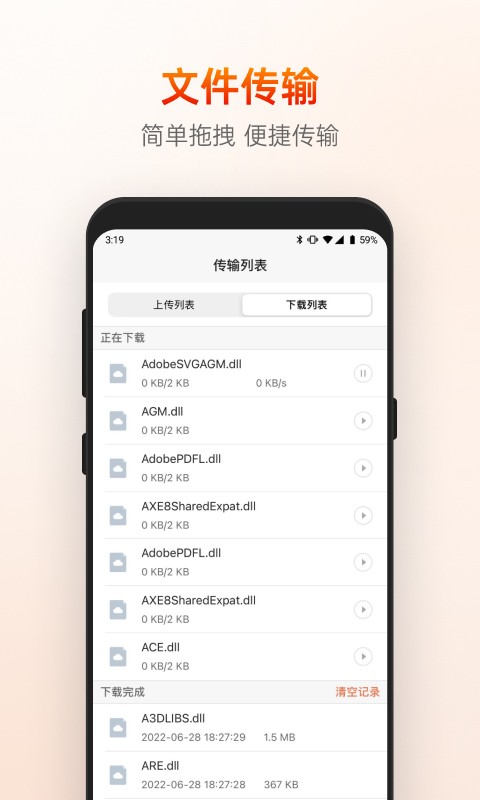
2、多格式文件管理,支持照片、视频、文本等双向传输,可指定存储路径,支持批量操作。
3、远程摄像头查看,支持前后镜头切换,实时监控被控设备周边环境,适配安防场景。

向日葵远程控制使用教程
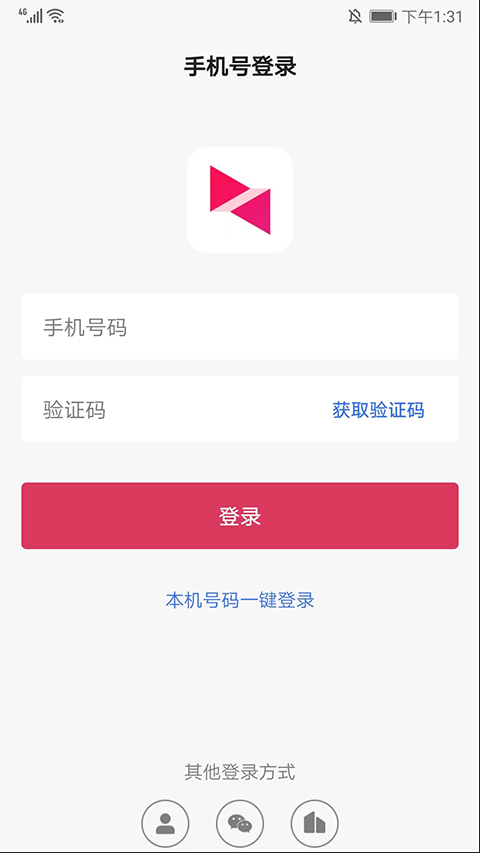
1、向日葵远程控制端APP,可选择手机号、账号、微信或者企业方式进行登录。
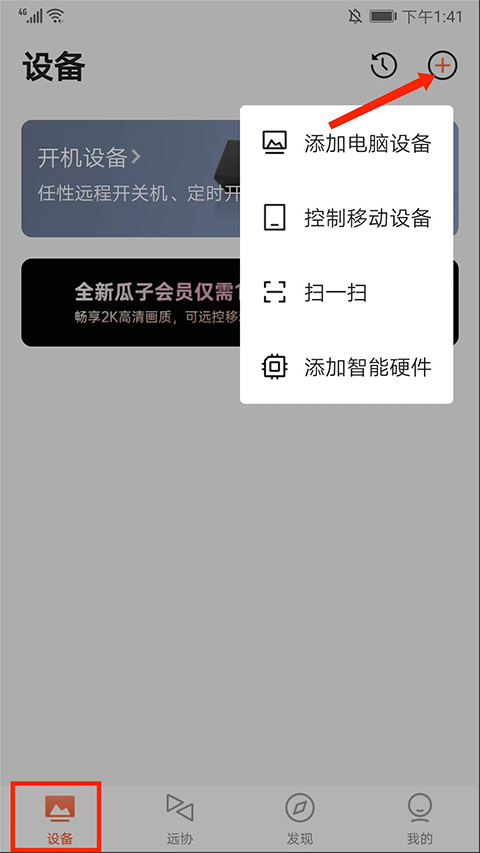
2、进入【设备】界面,选择右上角【+号】图标可进行电脑设备、控制移动设备、扫一扫以及添加智能硬件的操作,用户可根据需求选择使用。
3、进入【远协】界面,在这里可以进行远程协助功能。
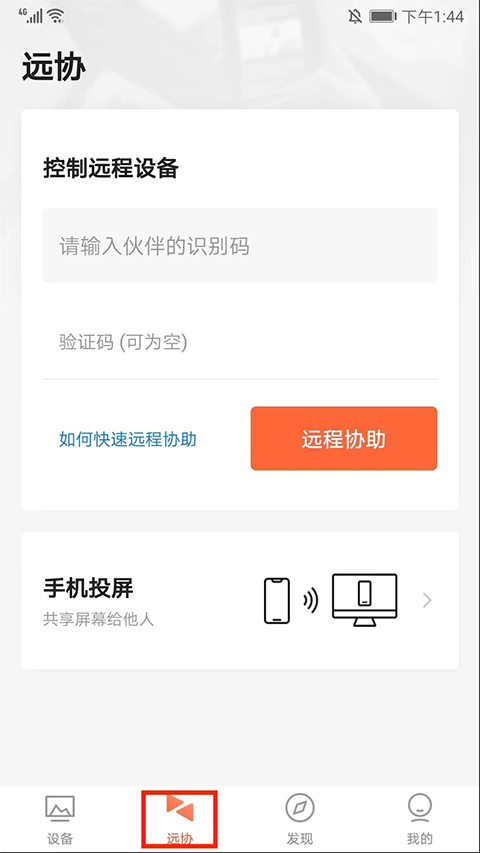
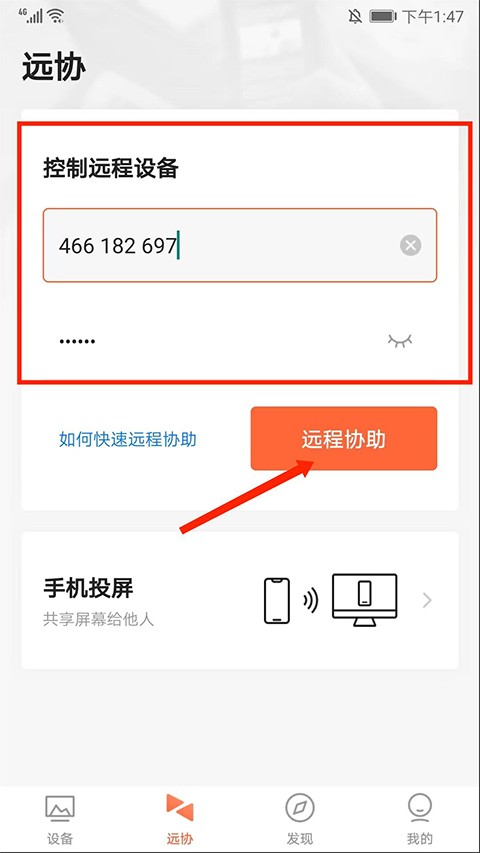
4、依次输入【伙伴识别码】和【验证码】后点击【远程协助】选项。
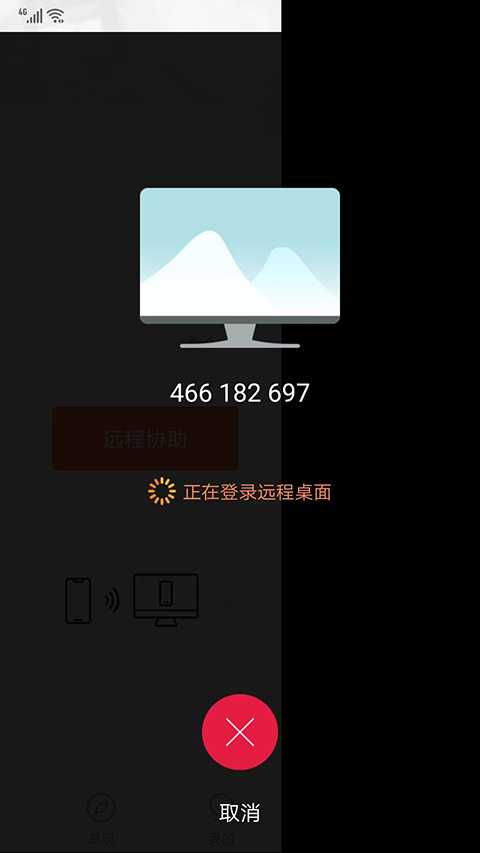
5、如图,正在登录远程桌面。
6、成功登录桌面,选择右上方【鼠标】图标,可在手机端上进行模拟鼠标的操作。
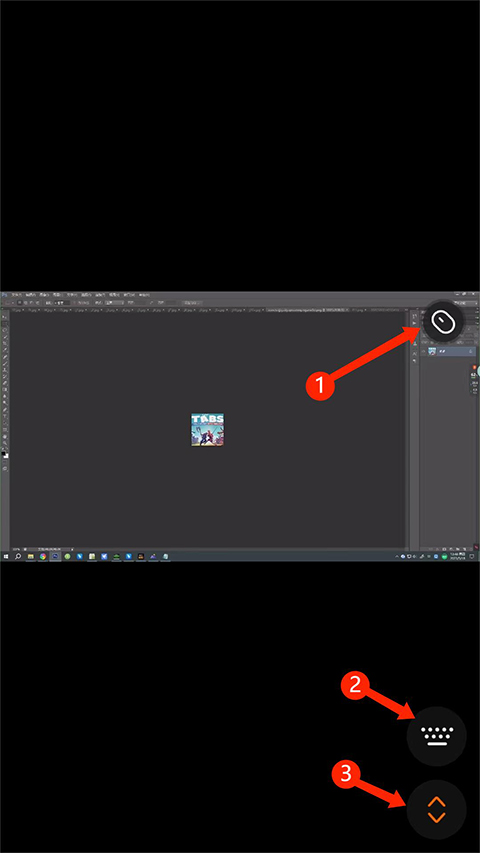
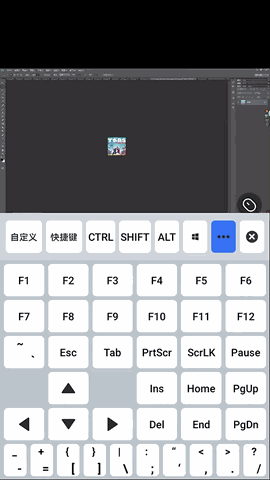
7、选择右下方【键盘】图标,可进行模拟键盘和快捷键的操作。
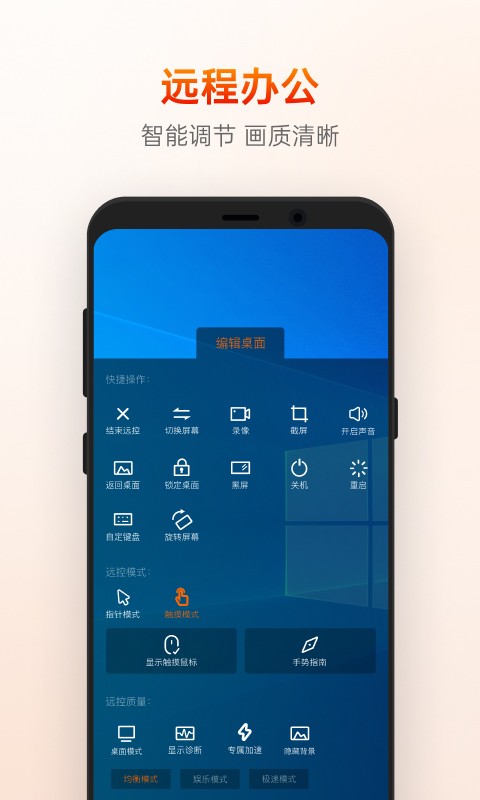
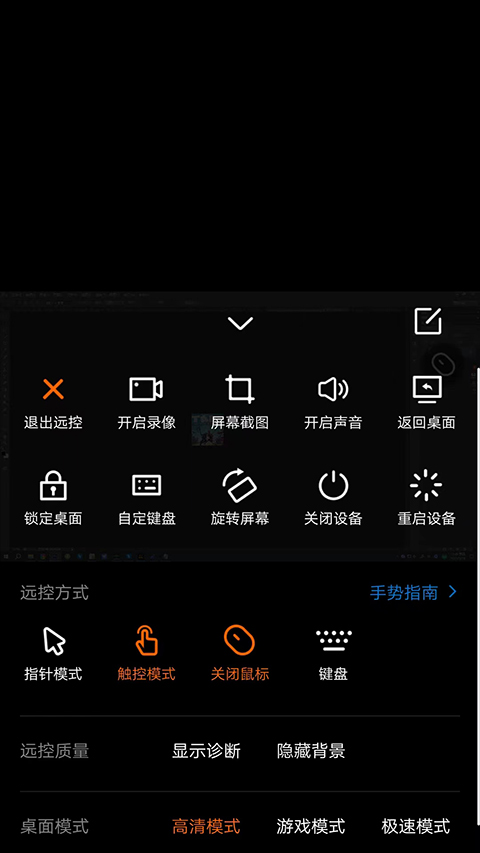
8、选择右下角【箭头】图标,可进行【退出远控】、【开启录像】、【屏幕截图】等快捷操作以及对远控方式、指针模式、远控质量、桌面模式的设置。
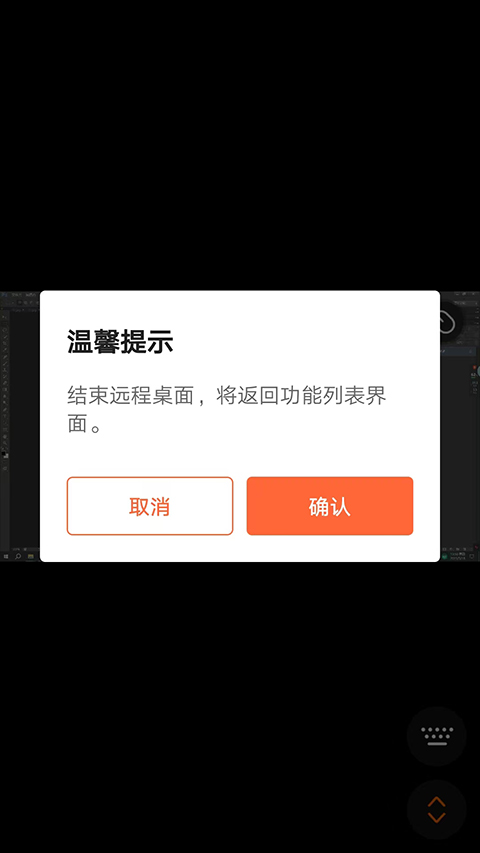
9、最后选择返回键,可结束远程桌面,返回功能列表界面,以上就是向日葵远程控制端APP的使用方法了。
软件点评
向日葵远程控制手机版以便捷、安全、全能为优势,彻底解决了远程设备管理的痛点。无论是帮长辈调试手机,还是远程提取办公文件都高效省心。其稳定的连接性能与多重安全防护,在同类产品中表现突出,尤其适合国内网络环境。商用定制服务与个人免费功能的灵活搭配,让软件兼具实用性与性价比,成为日常远程协作、企业设备运维的可靠选择,用户覆盖个人、小型团队及企业级用户。